AI 探索面板 —— 结构化指令让 AI 秒变懂你的助理
为什么需要 AI 探索
直接跟 AI 说"帮我写周报"就像给外卖留备注说"随便"——AI 真可能给你乱来:
- 让写产品介绍结果写成了诗歌
- 让做市场报告跳过了关键数据
- 早上写出来是ins风文案,下午变微商体
- 平均要跟 AI battle 三轮才能用
根源是一句话描述不足以传达你的真实需求——你脑子里想的"周报"有特定的结构、语气、重点,但 AI 不知道。
AI 探索面板的解法是结构化指令模板——每个高频场景都有一套经过设计的指令,一键填入后 AI 的表现会稳定很多。
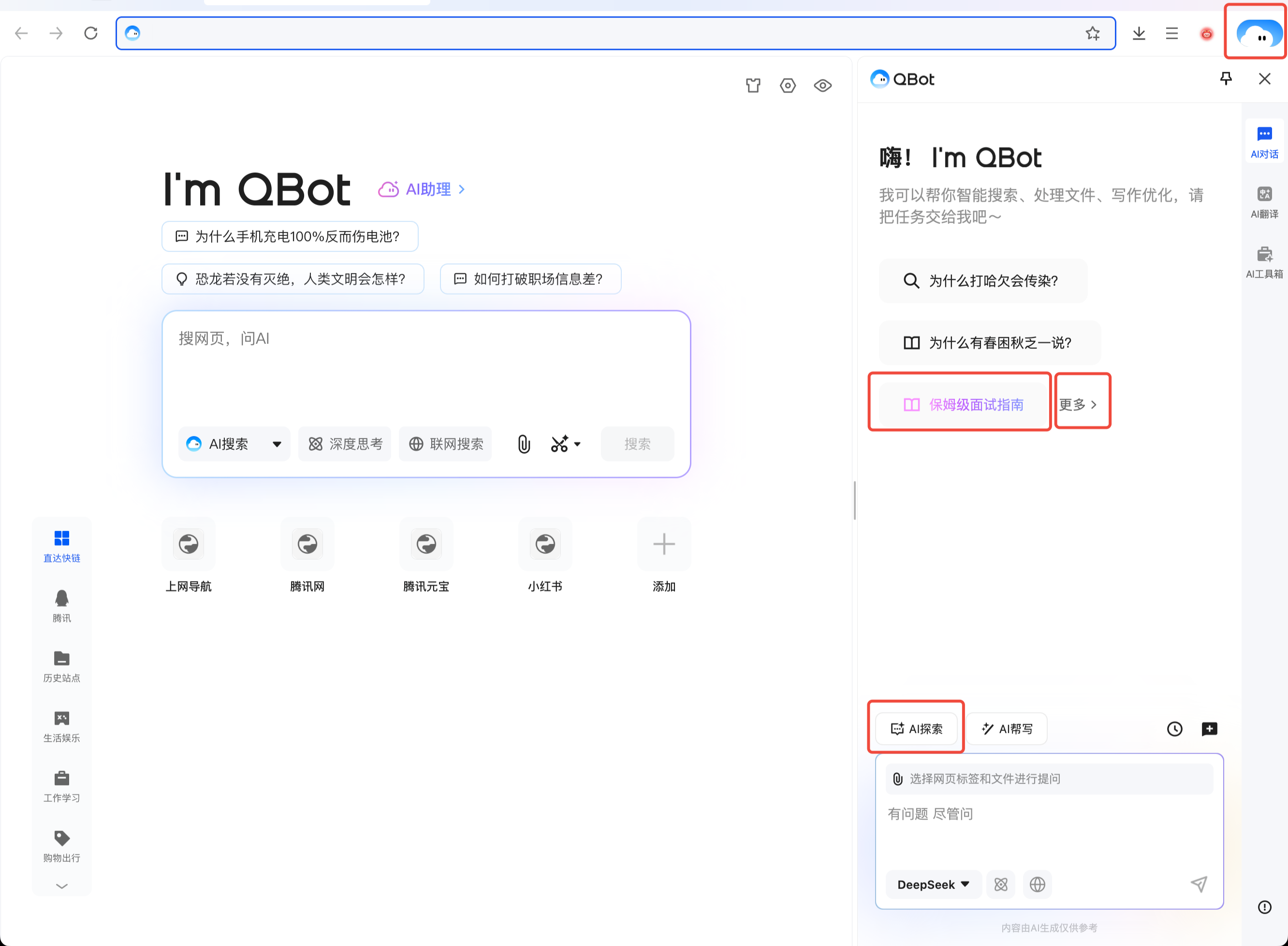
怎么打开
QBot 对话页输入框上方有三个彩色气泡,第三个就是 AI 探索入口:
- 路径一:直接点第三个彩色气泡,把推荐的结构化指令一键填入输入框
- 路径二:点第三个气泡右侧的「更多 >」,打开 AI 探索功能面板 → 浏览标题介绍 → 选一个点「去体验/聊同款」把指令填入
覆盖哪些场景
当前覆盖 20+ 高频场景,常见的包括:
- 写作类:周报、日报、文案、作文润色、邮件、自我介绍
- 沟通类:吵架话术、回复模板、请假申请、道歉信
- 创意类:小红书种草文、朋友圈文案、视频脚本
- 简历类:简历优化、求职信、面试自我介绍
- 规划类:旅行攻略、学习计划、项目方案
具体列表以当前版本面板为准。
面板里是什么样的
每个指令都是角色 + 任务 + 要求的三段式结构,通常包含:
- 角色设定:比如"资深互联网运营""专业投资人"
- 任务目标:具体要完成什么事
- 格式要求:字数、结构、风格、输出形式
- 注意事项:常见的坑和避免方式
黑色加粗部分是你可以快速修改的个性化变量——比如具体的主题、你的公司名、目标受众等。普通文字部分建议保留或微调,保证指令结构的完整性。